
 27 марта 2026 г.
Каждый Linux-сервер, подключенный к интернету, практически сразу начинает подвергаться автоматизированным сканированиям и DDoS-атакам. Даже небольшой VPS может фиксировать сотни попыток подключения по SSH уже в первые часы после запуска. Если не настроить базовую защиту, злоумышленники могут подобрать пароль, получить доступ к конфиденциальным данным. Надежная защита сервера с использованием Fail2ban и UFW позволит снизить сетевую нагрузку и предотвратить сканирование портов, DDoS-атаки.
Что будем настраивать и как это работает
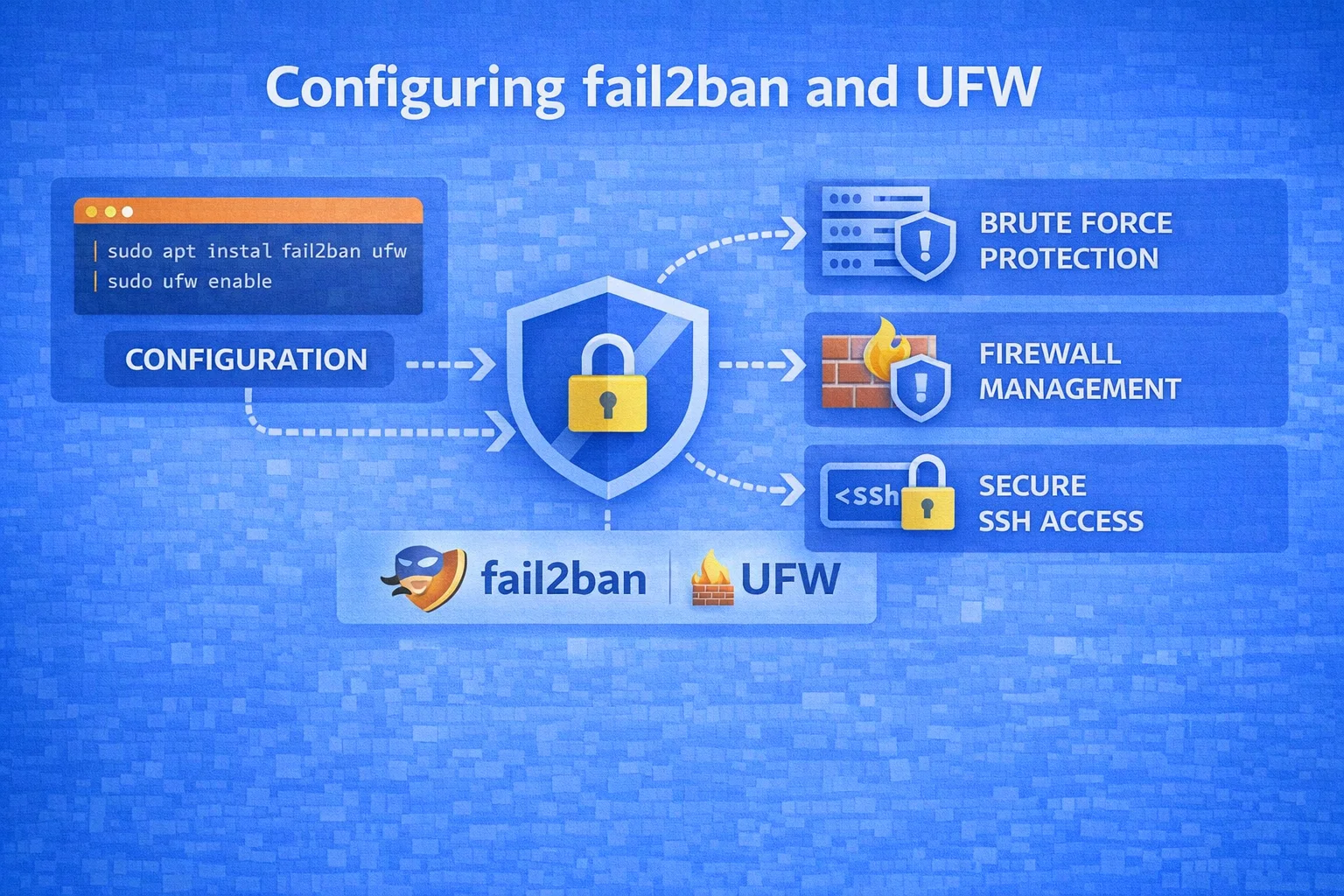
Для базовой защиты Linux-сервера от несанкционированного доступа и автоматических атак чаще всего используют два инструмента: UFW и Fail2ban. Они выполняют разные задачи, но отлично дополняют друг друга. UFW отвечает за фильтрацию сетевого трафика, а Fail2ban - за автоматическую блокировку подозрительных IP-адресов.

UFW - простой и удобный фаервол
UFW или Uncomplicated Firewall — это утилита для настройки и управления брандмауэром в дистрибутивах Ubuntu и Debian. С помощью этой программы можно контролировать входящие и исходящие сетевые соединения. По сути, утилита работает как фильтр: она проверяет каждый сетевой запрос и решает, разрешить его или заблокировать на основе заданных правил. Основные принципы работы UFW:
- Правила доступа. Администратор указывает, какие порты и сервисы должны быть доступны извне (например, SSH, HTTP, HTTPS).
- Блокировка лишнего трафика. Все остальные соединения, которые не разрешены явно, блокируются.
- Контроль исходящих соединений. При необходимости можно ограничить и исходящий трафик.
- Журналирование. Фаервол может записывать информацию о сетевых попытках подключения в системные логи.
UFW формирует первый уровень защиты сервера, не позволяя случайным или вредоносным подключениям достигать служб системы.
Fail2ban - автоматическая защита от атак
Fail2ban — это мощный инструмент защиты Linux-серверов, который предотвращает брутфорс-атаки (перебор паролей), отслеживая логи (SSH, FTP, Apache) на предмет подозрительной активности. При обнаружении множественных неудачных попыток входа он автоматически блокирует IP-адрес злоумышленника на заданное время. Fail2ban работает по следующему принципу:
- Система постоянно анализирует лог-файлы (например /var/log/auth.log).
- В логах ищутся повторяющиеся ошибки авторизации или другие подозрительные события.
- Если количество ошибок превышает заданный лимит (например 5 попыток за 10 минут), Fail2ban определяет IP-адрес нарушителя.
- Этот IP автоматически добавляется в правила firewall и блокируется на определенное время (или навсегда).
Fail2ban не просто блокирует трафик, а динамически изменяет правила firewall, взаимодействуя именно с UFW.
Подготовка: что нужно знать перед стартом
Даже базовая защита Linux-сервера требует внимательного подхода, поэтому лучше заранее убедиться, что система корректно подготовлена к настройке. В первую очередь нужно учитывать следующие факторы:
- Доступ к серверу с правами администратора. Для установки и настройки инструментов защиты необходимо иметь root-доступ или права пользователя с возможностью выполнения команд через sudo. Большинство административных операций выполняется именно с повышенными правами. Если у пользователя нет прав администратора, настроить сетевой экран и систему блокировки будет невозможно.
- Наличие активного SSH-доступа. В большинстве случаев Linux-сервер администрируется удаленно через SSH. Перед включением файрвола нужно убедиться, что SSH-служба корректно работает. Пользователь должен знать свой текущий порт (обычно 22), чтобы не потерять доступ при включении фаервола.
- Обновление системы. Перед установкой новых инструментов безопасности рекомендуется обновить систему. Это позволит установить последние версии пакетов и предотвратить программные сбои. Обычно используется стандартная команда: sudo apt update && sudo apt upgrade.
Перед настройкой файрвола нужно понять, какие сервисы работают на сервере и какие порты они используют. Это необходимо, чтобы правильно настроить правила доступа. Посмотреть список активных портов можно командой: sudo ss -tulnp. Если сервер уже используется, перед внесением изменений рекомендуется сохранить текущие настройки системы. Например, можно сделать резервные копии конфигурационных файлов: /etc/ufw/ /etc/fail2ban/. Это позволит быстро восстановить предыдущие настройки в случае ошибки.
Шаг 1. Быстрая настройка UFW
Настройка UFW для защиты Linux-сервера включает в себя четыре основных этапа:
- Установка и проверка. Убедитесь, что UFW установлен (sudo apt install ufw) и проверьте его статус (sudo ufw status).
- Определение политик по умолчанию. Если требуется блокировать все входящие подключения, то вводится: sudo ufw default deny incoming. Если же пользователь стремится разрешить все исходящие подключения, то ему нужно ввести в командную строку: sudo ufw default allow outgoing.
- Разрешение SSH. Очень важно разрешить SSH перед запуском программы, чтобы не потерять доступ к серверу.
- Включение UFW. Активация брандмауэра командой: sudo ufw enable. Сервер принимает соединения только на разрешенных портах.
UFW поддерживает стабильную работу с IPv4 и IPv6. Перед запуском программы пользователь должен обязательно убедиться, что он разрешил SSH, иначе соединение с сервером будет разорвано.
Шаг 2. Установка и настройка Fail2ban
Установка и настройка Fail2ban для защиты Linux-сервера включают в себя следующие этапы:
- Установка пакета. Выполняется обновление репозиториев и установка пакета: sudo apt-get update && sudo apt-get install fail2ban.
- Создание локальной конфигурации. Создается файл /etc/fail2ban/jail.local на основе jail.conf, чтобы избежать перезаписи настроек при обновлениях.
- Настройка параметров блокировки. Настраиваются основные параметры: время блокировки (bantime), максимальное число попыток (maxretry), временный интервал для подсчета попыток (findtime).
- Запуск и проверка. Перезапускается служба (systemctl restart fail2ban) и проверяется статус командой: fail2ban-client status или fail2ban-client status sshd.
Для включения защиты SSH нужно открыть файл конфигурации /etc/fail2ban/jail.local, найти раздел [sshd] и установить enabled = true. Затем пользователю необходимо перезапустить сервис командой: systemctl restart fail2ban. Это позволит надежно защитить сервер от подбора паролей.
Как заставить их дружить: интеграция Fail2ban с UFW
Для успешной интеграции Fail2ban с UFW потребуется выполнить следующие действия:
- Установить необходимые пакеты. Установите UFW и Fail2ban, используя команды: sudo apt update sudo apt install ufw fail2ban.
- Настроить UFW. Разрешаем SSH, чтобы не потерять доступ к серверу. В командной строке нужно указать: sudo ufw allow ssh. Затем включаем firewall, указав: sudo ufw enable.
- Создать локальную конфигурацию Fail2ban. Необходимо скопировать дефолтный файл конфигурации, чтобы избежать потери настроек при обновлении: sudo cp /etc/fail2ban/jail.conf /etc/fail2ban/jail.local.
- Настроить действие (banaction) на UFW. Пользователь должен открыть /etc/fail2ban/jail.local и в разделе [Default] изменить либо добавить строку: banaction = ufw.
- Включить защиту SSH. Пользователь должен убедиться, что в том же файле jail.local включен модуль SSH. Чтобы проверить SSH, нужно включить: fail2ban-client status sshd.
- Перезапустить систему защиты. Задается соответствующая команда: sudo systemctl restart fail2ban.
Как только Fail2ban обнаружит попытки перебора пароля, он будет автоматически добавлять IP-адрес в список блокировки UFW. Проверить статус можно командой: sudo ufw status.
Проверка: тестируем защиту
После установки и настройки UFW и Fail2ban нужно убедиться, что защита действительно работает. Пользователь должен понять, корректно ли применяются правила брандмауэра, реагирует ли Fail2ban на подозрительную активность и блокируются ли злоумышленники. Сначала нужно убедиться, что брандмауэр UFW активен и применяет правила. Команда для проверки: sudo ufw status verbose. Если UFW выключен, его можно активировать: sudo ufw enable. После этого правила начнут незамедлительно применяться. Для проверки заблокированных IP необходимо задать команду: sudo fail2ban-client status sshd. Самый простой способ проверить Fail2ban - выполнить несколько попыток входа по SSH или ввести неправильный пароль. Если в конфигурации Fail2ban установлено maxretry = 5, то после пяти неудачных попыток IP должен быть заблокирован. Еще один проверенный способ проверки защиты Linux-сервера - анализ логов. Для быстрого и тщательного отслеживания логов задается команда: sudo tail -f /var/log/fail2ban.log.
Полезные команды для управления (шпаргалка)
Среди основных команд для управления Fail2ban и UFW выделяют:
- Удаление правила: для UFW (sudo ufw delete allow 8080).
- Проверка статуса защиты SSH: для Fail2ban (sudo fail2ban-client status sshd).
- Просмотр логов: для Fail2ban (sudo tail -f /var/log/fail2ban.log).
UFW и Fail2ban считаются простыми и эффективными инструментами для защиты Linux-серверов. Эти утилиты отлично подходят для автоматического сканирования портов и блокировки вредоносных IP-адресов. В дальнейшем систему можно усилить, настроив SSH-ключи, отключив вход root и обновив устаревшее программное обеспечение.